
初心者向け Exif 情報の危険性と活用法〜その3: Mac での見方
スポンサード リンク
こんばんは、Iwasaki です。
前回は、iPhone に保存された写真の Exif 情報を iPhone で見る方法を説明しました。
今回は、Mac に保存された写真の Exif 情報を Mac で見る方法を説明します。
iPhone 以外の撮影デバイスで撮った写真は、通常は Mac などのパソコンで閲覧しますので、そのついでに、Exif 情報も見たいという場面は多いものです。
また、iPhone で撮った写真を Mac に取り込んでから閲覧する場合も同様です。
iPhoto で Exif 情報を見る方法
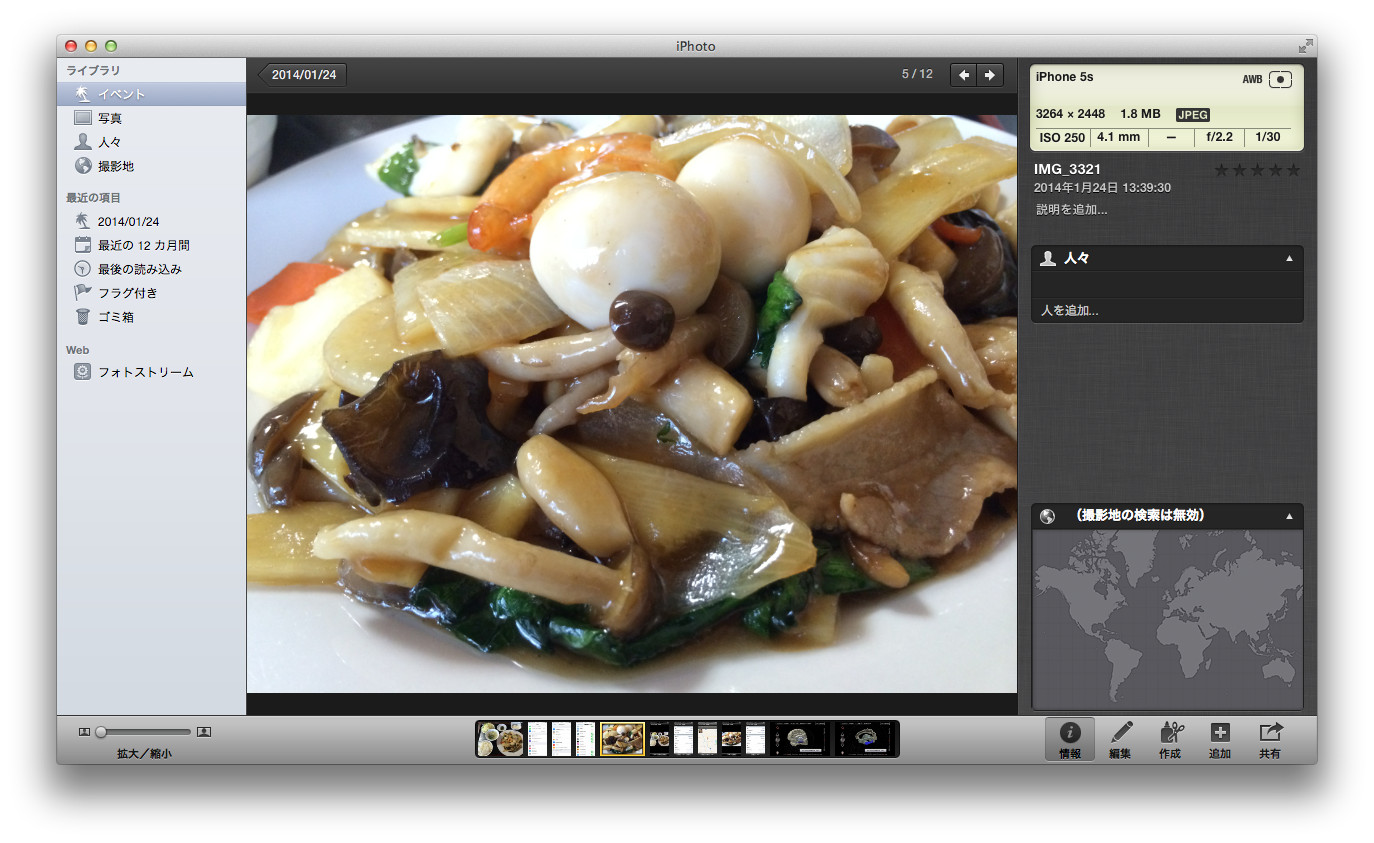
iPhone で撮った写真は、iPhoto という標準アプリで管理することが多いと思いますが、この場合、基本的な Exif 情報なら、このアプリ内でも見る事ができます。
写真を選んで行ってダブルクリックで大きく表示させ、右下の情報ボタンを押せば、右上の黄色い枠内に、F値、シャッタースピードなどが表示されます。GPS情報が付加されている場合には、右下に地図も表示されます。
↓ こんな感じです。
プレビュー で Exif 情報を見る方法
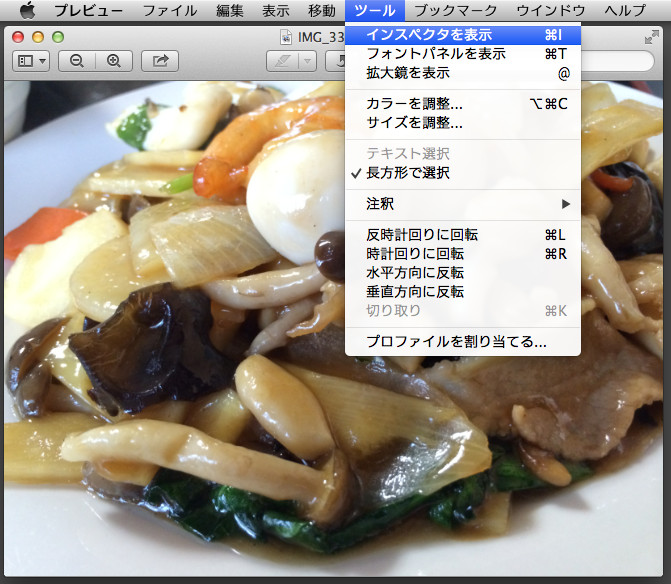
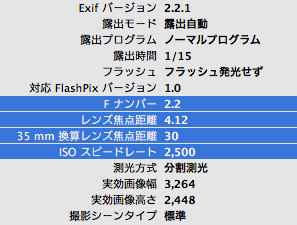
より詳しい Exif 情報を見たい場合には、その画像ファイルを一旦、アプリ外にドラッグしてデスクトップなどに出します。そしてファイルをダブルクリックすると、プレビューという標準アプリが起動して画像が開きます。
↓ メニューのツールから、「インスペクタを表示」を選びます。
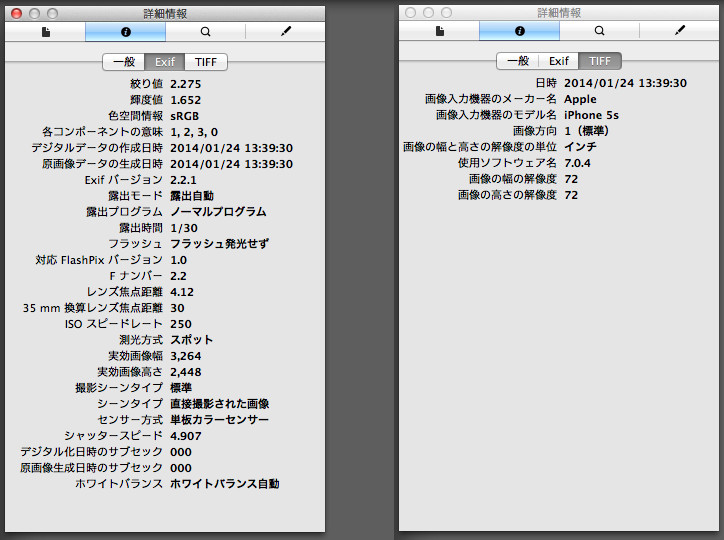
↑ すると新しいウィンドウが開きますので、最上段のセレクターから [丸 i ] を、二段目のセレクターからは [Exif] または [TIFF] を選ぶと、上のような表示になります。
表示された内容は、前回の記事とほぼ同様ですので省略します。
以上、Mac に保存された写真の Exif 情報を見る方法を説明しました。
いろいろ面白い情報が読み取れるので是非活用されることをオススメします。
てことで、ではまた!


スポンサード リンク

関連してなさそうだけど面白いかもしれない記事
-
-
App Store のランキングはどうやって決まるのか? その1
こんにちは、計測マニアの Iwasaki です。 新作 iPhone
-

-
けん玉の技「とめけん」を簡単に成功させる方法
こんにちは、Iwasaki です。 今日ネットを見てたら、こんなニュースがあり
-
-
App Storeのカテゴリーまとめ : どれがユーザーに人気なのか?
こんばんは、「ジャンプ測定」がスポーツ/無料14位で大喜びの Iwasaki です。 (追記:その
-
-
COVID-19分析その4〜増加率で予想する米国の今後
こんにちは、計測マニア イワサキです。 イタリアの状況がかなり落ち着いてき
-
-
IT の進歩について思うこと
こんにちは、台風16号が非常に心配な 福岡の Iwasaki です。 iPhone 5 の発表