iPhone の Safari で画面下のメニューバーを表示させる4つの方法
スポンサード リンク
こんにちは、Iwasaki です。
iPhone など、iOS 7 が入っているデバイスで Safari を使ってる際に、ページの下の方を見ようとしてスクロールさせると画面下にあったメニューバー(下の図の赤矢印の部分)が消えます。

ここには[戻る]ボタンや[ブックマーク]ボタンなどがあるので、別のページを見たくなったときなどに必要ですが、再表示させる一番ポピュラーな方法は、ややコツが要るので失敗してイライラすることがあります。
そこで、画面下のメニューバーを表示させる方法を、4つご紹介します。
1. 画面を下方向にフリック

この方法は、iPhone ユーザーならほとんどの人がご存知でしょう。画面のどの場所でも、下方向にスクロールしながら指を離せば、画面下にメニューバーが表示されます。
ただ、この方法には少しコツが要ります。指を触れたまま下に移動(ドラッグ)し、指を止めてから離すと表示されません。下に弾くようにして指を離す必要があります。ですので、私もよく失敗してイライラすることがあります。
2. ページの最上部までスクロール
この方法は失敗することはないですが、時間がかかりすぎますので、短いページ以外ではオススメできません。
3. 画面下部をタップ

メニューバーが現れる場所(上の図の赤い部分)をタップします。
これが一番簡単で確実な方法と思います。この動作に引き続いて、[戻る]ボタンや[ブックマーク]ボタンを押しやすい点からもオススメです。
4. 画面上部をタップ

逆に画面上部(上の図の赤い部分)をタップしてもメニューバーが表示されます。時刻やバッテリーの充電率が表示されている場所でもいいし、そのすぐ下のアドレスバー(図では nousnou.net の部分)でも大丈夫です。
他の方法でも同じですが、画面下にメニューバーが出るだけでなく、画面上部のアドレスバーが大きくなって、再読み込みボタンなどが表示されます。
この方法は、画面下にメニューバーを出すためというより、引き続いて再読み込みや URL の入力をしたい場合に便利な方法です。
以上、メニューバーのチップスでした。
個人的には3番がオススメです。
知っていると少しは快適になりますよ。
てことで、ではまた!



スポンサード リンク

関連してなさそうだけど面白いかもしれない記事
-
-
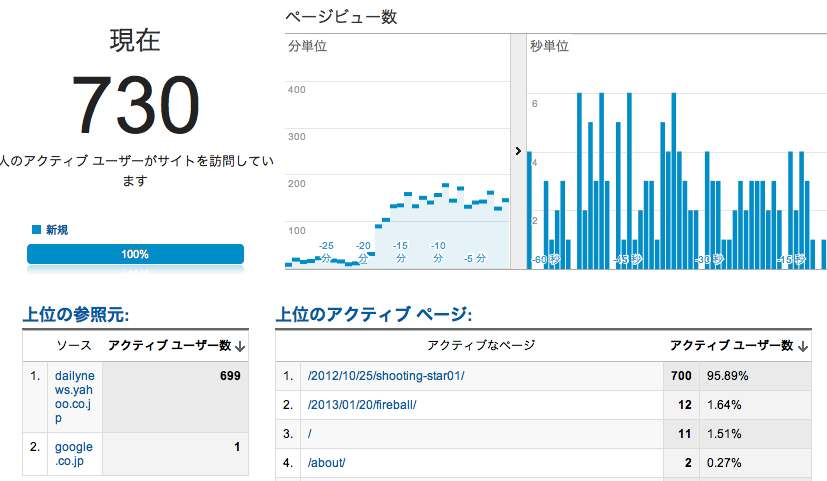
Yahoo砲に被弾すると格安レンタルサーバーだとどうなるのか?
こんばんは、iOS開発者の Iwasaki です。 昨日(20
-

-
ようかん対決!とらやvs井村屋
こんにちは、計測マニアのイワサキです。 抹茶には、ようかんしか
-
-
デジカメを選ぶとき 何を基準にしたらいいの?
こんにちは、写真好きというよりカメラ好きの Iwasaki です。
-
-
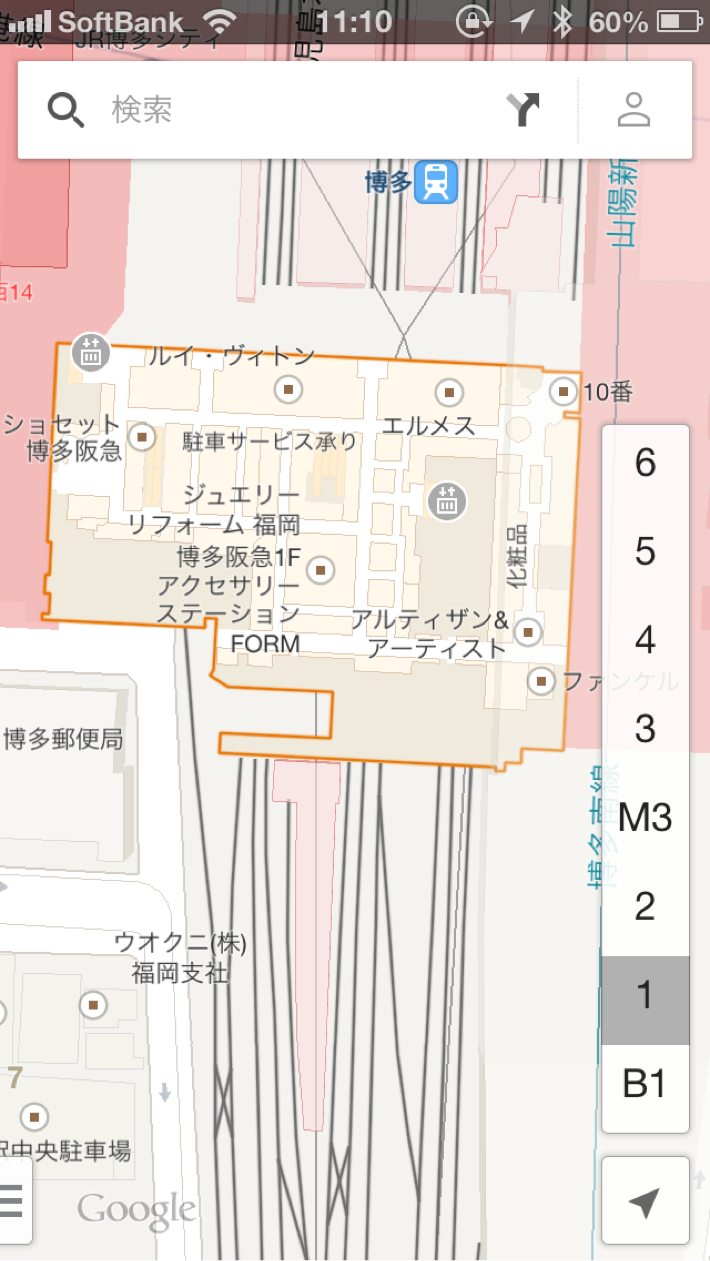
なにこれ!Google Maps のアップデートで建物の内部の各階の店舗まで!
こんにちは、方向音痴には自信がある Iwasaki です。 と
-
-
たけしのコマ大数学科のアブー・アルワファー問題のもう一つの解法
こんばんは、数学大好き Iwasaki です。 テレビ番組「た